

Documentation Index
Fetch the complete documentation index at: https://mintlify-mintlify-doc-products-public-1774055462.mintlify.app/llms.txt
Use this file to discover all available pages before exploring further.
Configurer le SSO
Okta
Configurer le SSO Okta dans votre Tableau de bord Mintlify
- Dans votre Tableau de bord Mintlify, accédez à la page Single Sign-On.
- Cliquez sur Configure.
- Sélectionnez Okta SAML.
- Copiez l’URL de Single sign on et l’Audience URI.
Créer une application SAML dans Okta
- Dans Okta, sous Applications, créez une nouvelle intégration d’application utilisant SAML 2.0.
-
Saisissez les informations suivantes à partir de Mintlify :
- Single sign on URL : l’URL que vous avez copiée depuis votre Tableau de bord Mintlify
- Audience URI : l’URI que vous avez copiée depuis votre Tableau de bord Mintlify
- Name ID Format :
EmailAddress
-
Ajoutez ces déclarations d’attribut :
Name Name format Value firstNameBasic user.firstNamelastNameBasic user.lastName
Copier l’URL de metadata Okta
Microsoft Entra
Configurer Microsoft Entra SSO dans votre tableau de bord Mintlify
- Dans votre tableau de bord Mintlify, accédez à la page Single Sign-On.
- Cliquez sur Configure.
- Sélectionnez Microsoft Entra ID SAML.
- Copiez l’URL de connexion unique et l’URI d’audience.
Créer une application d’entreprise dans Microsoft Entra
- Dans Microsoft Entra, accédez à Enterprise applications.
- Sélectionnez New application.
- Sélectionnez Create your own application.
- Sélectionnez « Integrate any other application you don’t find in the gallery (Non-gallery) ».
Configurer SAML dans Microsoft Entra
- Dans Microsoft Entra, accédez à Single Sign-On.
- Sélectionnez SAML.
- Sous Basic SAML Configuration, saisissez ce qui suit :
- Identifier (Entity ID) : l’URI d’audience depuis Mintlify
- Reply URL (Assertion Consumer Service URL) : l’URL de connexion unique depuis Mintlify
Configurer Attributes & Claims dans Microsoft Entra
- Dans Microsoft Entra, accédez à Attributes & Claims.
- Sélectionnez Unique User Identifier (Name ID) sous « Required Claim ».
- Modifiez l’attribut Source en
user.primaryauthoritativeemail. - Sous Additional claims, créez les éléments suivants :
Name Value firstNameuser.givennamelastNameuser.surname
Copier l’URL de metadata Microsoft Entra
Enregistrer dans Mintlify
Provisionnement JIT
Modifier ou supprimer le fournisseur SSO
- Accédez à la page Single Sign-On dans votre Dashboard.
- Cliquez sur Configure.
- Sélectionnez votre fournisseur SSO préféré ou choisissez de ne pas utiliser le SSO.
Autres fournisseurs
Google Workspace avec SAML
Créer une application
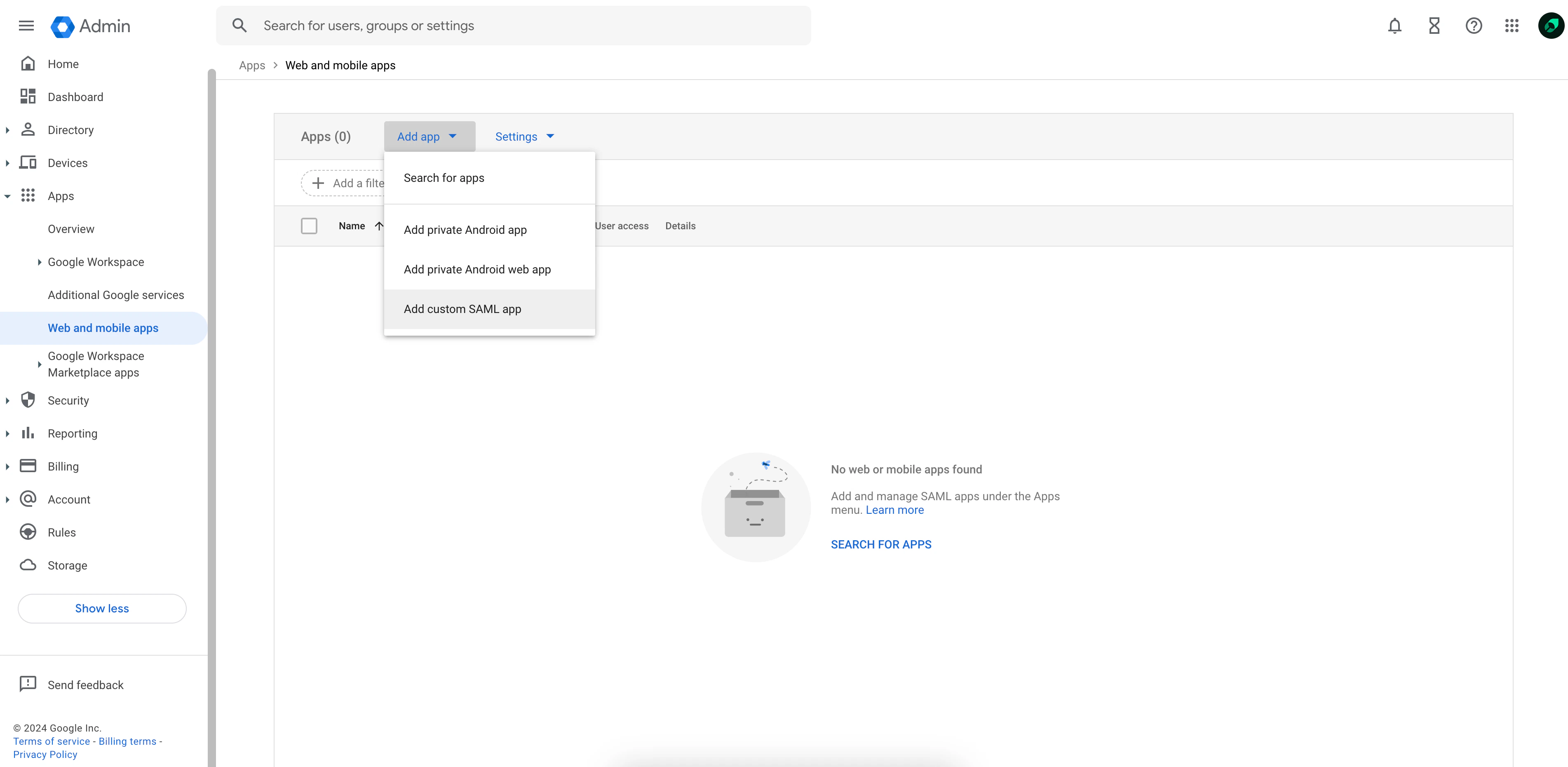
- Dans Google Workspace, accédez à Web and mobile apps.
- Sélectionnez Add custom SAML app dans le menu déroulant Add app.
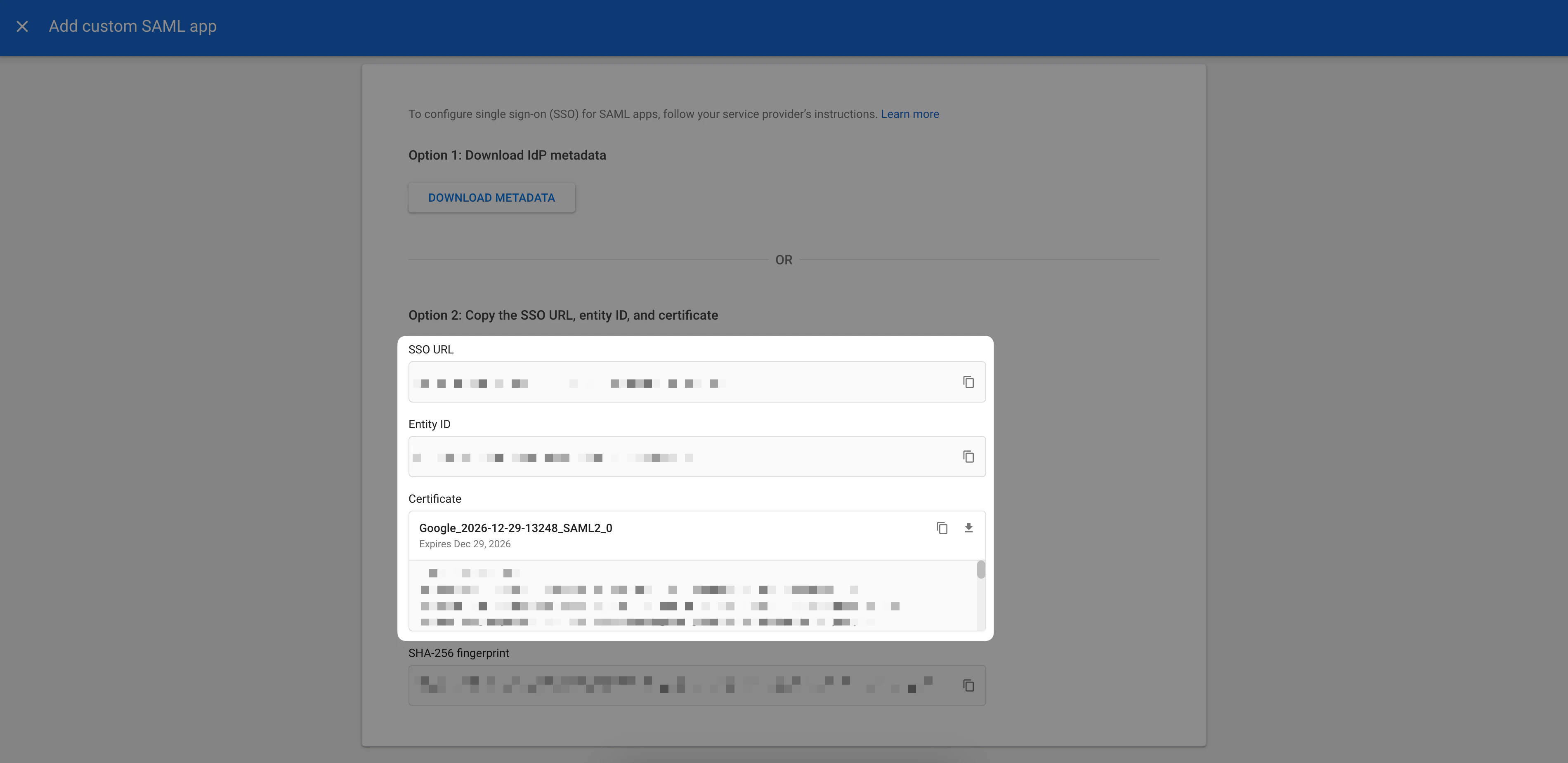
Envoyez-nous les informations de votre IdP
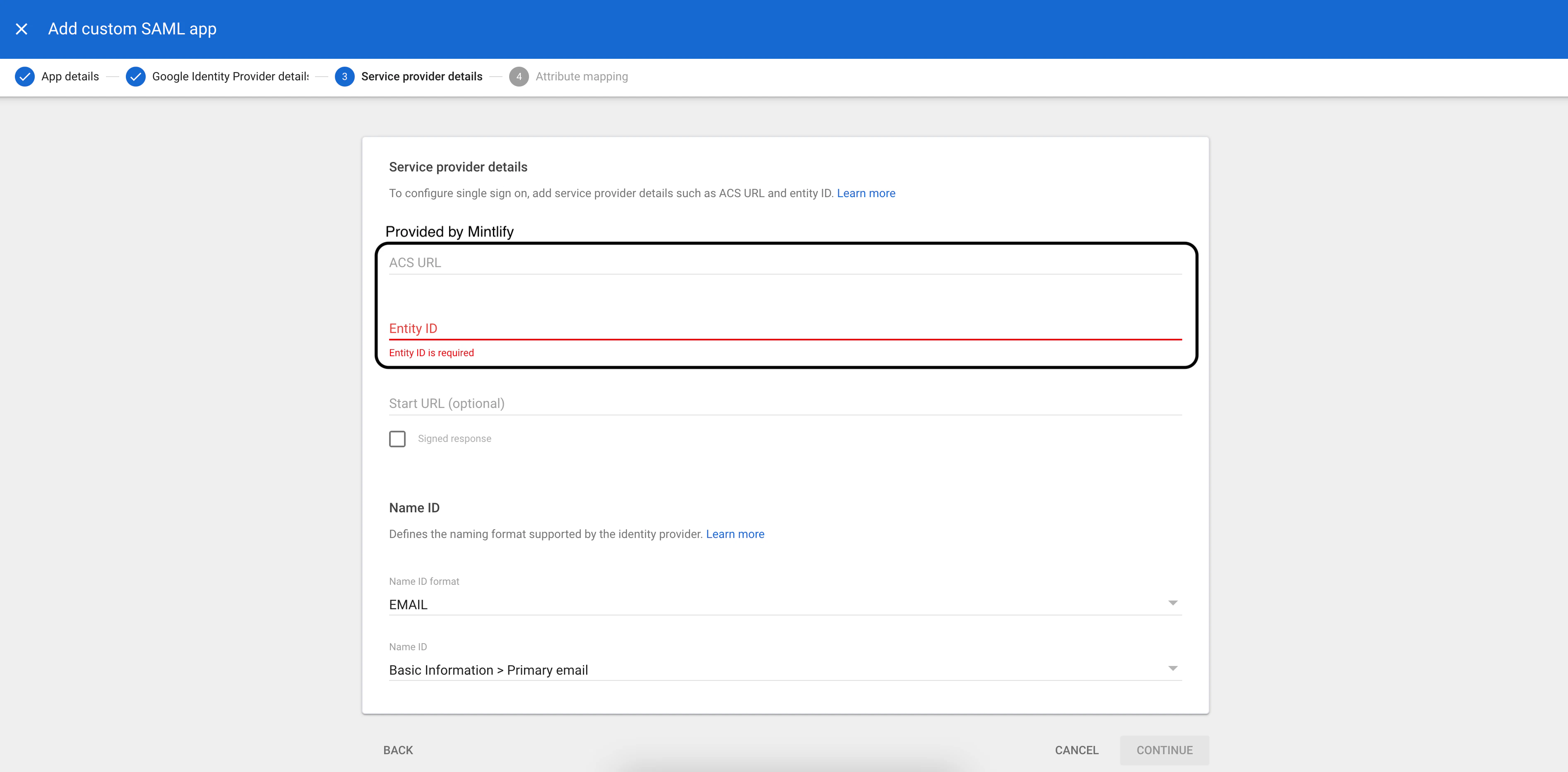
Configurer l’intégration
- ACS URL (fournie par Mintlify)
- Entity ID (fourni par Mintlify)
- Name ID format :
EMAIL - Name ID :
Basic Information > Primary email
| Google Directory Attribute | App Attribute |
|---|---|
First name | firstName |
Last name | lastName |
Okta (OIDC)
Créer une application
Configurer l’intégration
Envoyez-nous les informations de votre IdP
<your-tenant-name>.okta.com). Vous pouvez les envoyer via un service comme 1Password ou SendSafely.